不是精品不推荐 几款免费好用的电脑录屏软件
在当今数字化时代,无论是制作教学视频、记录游戏精彩瞬间、进行软件演示,还是远程协作,一款优秀的电脑录屏软件都是不可或缺的工具。市面上录屏软件琳琅满目,收费软件功能强大但价格不菲,免费软件又往往功能受限或附带广告。本文将精挑细选,为您推荐几款真正免费、无广告、且功能强大的电脑录屏软件,它们都是经过广大用户验证的精品之选。
1. OBS Studio: 功能全面的开源王者
* 核心特点:OBS Studio 是一款完全免费、开源且无任何广告的软件。它的功能极其强大,不仅支持常规的屏幕录制,更是一款专业的直播推流软件。
- 优势:
- 高性能:占用资源相对较低,录制画面流畅,支持硬件编码(如NVIDIA NVENC, AMD AMF),极大减轻CPU负担。
- 高度自定义:场景和来源系统允许用户自由组合多个窗口、图像、文本、摄像头画面等,打造专业级的录制布局。
- 无限功能扩展:拥有庞大的插件生态系统,可以通过插件实现噪声抑制、虚拟摄像机等高级功能。
- 适用人群:游戏主播、视频创作者、高级用户以及对录制和直播有高度定制化需求的用户。
- 不足:界面相对复杂,新手上手需要一定的学习成本。
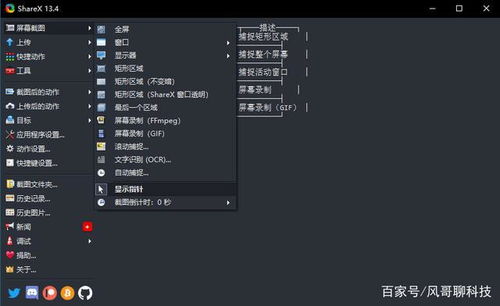
2. ShareX: 瑞士军刀式的全能截图录屏工具
* 核心特点:ShareX 同样是一款开源免费的软件,但其核心定位是“屏幕捕捉和工作流自动化”。录屏只是其强大功能中的一环。
- 优势:
- 轻量高效:软件体积小巧,启动迅速,录制GIF动画功能尤其出色。
- 工作流自动化:捕获屏幕后,可以自动执行添加水印、模糊处理、OCR文字识别、上传到指定图床或云存储等一系列操作。
- 完全免费无捆绑:没有任何功能限制或弹窗广告。
- 适用人群:需要频繁截图、录制短GIF、并希望自动化处理截图的用户,如技术支持、文档撰写者、社区内容分享者。
- 不足:其视频录制功能的界面和参数设置不如OBS直观和精细。
3. Windows 10/11 内置的“Xbox Game Bar”: 即开即用的系统级方案
* 核心特点:对于Windows 10和11用户,系统已经内置了一个便捷的录屏工具。默认快捷键为 Win + G 呼出。
- 优势:
- 零安装:系统原生,无需下载,完全免费。
- 极简易用:界面简洁,一键开始/停止录制,非常适合快速捕捉屏幕瞬间。
- 游戏优化:针对游戏录制进行了优化,可以记录游戏过程中的音频和麦克风声音。
- 适用人群:Windows用户,需要快速录制游戏画面、软件操作片段,追求极致简便的用户。
- 不足:功能相对基础,无法进行复杂的画面合成或高级参数调整,录制桌面非游戏应用时某些功能可能受限。
4. ScreenToGif: 轻量化GIF录制专家
* 核心特点:如果你录屏的主要目的是制作GIF动图,那么ScreenToGif是不二之选。它免费、开源、专注于GIF和视频录制。
- 优势:
- 精准编辑:录制后可以直接进入编辑器,对每一帧进行删除、添加字幕、绘制等操作,精确控制GIF内容。
- 高度压缩:提供多种优化算法,能在保证质量的前提下有效减小GIF文件体积。
- 纯净无扰:无广告,无恶意捆绑。
- 适用人群:程序员(录制代码演示)、产品经理、运营人员、社区版主等需要制作教程、演示、表情包GIF的用户。
- 不足:主要专注于GIF,对于长时间、高画质的视频录制并非其强项。
选择建议:
追求专业、全能且不惧学习:首选 OBS Studio。
需要高效截图和短录屏,并自动化处理:选择 ShareX。
仅需快速录制游戏或简单操作:使用系统自带的 Xbox Game Bar。
核心需求是制作高质量的GIF动图:ScreenToGif 完美胜任。
以上几款软件,均在“免费”的基础上,提供了超越寻常的实用价值和优秀体验,是计算机软件领域真正值得推荐的精品。它们证明了,优秀的工具未必与价格挂钩,开源和共享的精神同样能孕育出强大的生产力软件。希望这份推荐能帮助您找到最适合自己的那一款录屏利器。
如若转载,请注明出处:http://www.kstuzhuang.com/product/66.html
更新时间:2026-06-18 19:54:41


