AE插件安装路径详解 高效管理计算机软件开发的必要知识
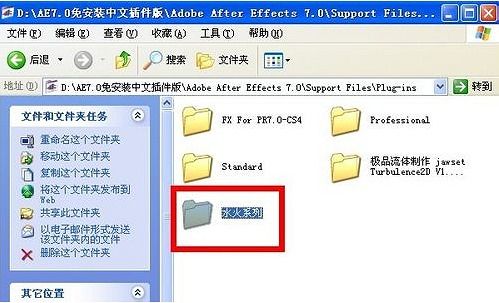
在计算机软件开发与视觉特效制作领域,Adobe After Effects(简称AE)是核心工具之一,其强大的插件生态极大地扩展了软件功能。对于开发者、设计师和视频制作人员而言,正确安装和管理AE插件是提升工作效率的基础。本文将系统解析AE插件的存放位置、安装方法及管理策略。
一、AE插件的主要安装路径
AE插件根据类型和版本,通常存放在以下两个关键文件夹中:
1. 系统插件文件夹(推荐路径)
- Windows系统:
C:\Program Files\Adobe\Adobe After Effects [版本号]\Support Files\Plug-ins
例如,AE 2023的路径为:C:\Program Files\Adobe\Adobe After Effects 2023\Support Files\Plug-ins
- macOS系统:
/Applications/Adobe After Effects [版本号]/Plug-ins
例如:/Applications/Adobe After Effects 2023/Plug-ins
此路径存放的插件可供所有用户使用,且与AE版本绑定,适合需要全局调用的开发环境。
2. 用户级插件文件夹(灵活路径)
- Windows系统:
C:\Users\[用户名]\AppData\Roaming\Adobe\After Effects\[版本号]\Plug-ins
例如:C:\Users\John\AppData\Roaming\Adobe\After Effects\2023\Plug-ins
- macOS系统:
/Users/[用户名]/Library/Preferences/Adobe/After Effects/[版本号]/Plug-ins
例如:/Users/John/Library/Preferences/Adobe/After Effects/2023/Plug-ins
此路径仅对当前用户生效,适合个人化插件管理或测试新插件,避免影响团队协作环境。
二、插件安装与管理的开发实践
在计算机软件开发流程中,插件管理需遵循以下规范:
1. 版本兼容性检查
开发或部署插件前,必须确认插件支持的AE版本。部分插件需特定运行时库(如VC++ Redistributable),开发团队应提前在环境配置文档中注明依赖项。
2. 结构化分类存储
建议在Plug-ins文件夹内创建子文件夹(如/Effects、/Scripts、/Presets),便于维护和更新。例如:
`
Plug-ins/
├── Effects/ # 特效插件
├── Scripts/ # 脚本插件(.jsx或.jsxbin)
└── ThirdParty/ # 第三方工具集成
`
3. 环境变量与路径映射
对于大型开发团队,可通过环境变量(如AE<em>PLUGIN</em>PATH)或脚本工具统一配置插件路径,确保多设备环境一致性。例如在Windows中设置:
`powershell
setx AEPLUGINPATH "D:\AESharedPlugins"
`
4. 自动化部署方案
结合DevOps实践,可使用脚本(如Python或Shell)自动化安装插件。示例Python脚本:
`python
import shutil
import os
def installplugin(sourcepath, aeversion):
targetpath = f"C:\\Program Files\\Adobe\\After Effects {aeversion}\\Plug-ins"
shutil.copy(sourcepath, targetpath)
print(f"插件已安装至:{targetpath}")
`
三、常见问题与解决方案
- 插件未显示在AE中
- 检查插件文件格式(.aex为特效插件,.jsx为脚本)。
- 确认AE版本兼容性,必要时在菜单栏选择“文件 > 脚本 > 安装脚本”手动加载。
2. 多版本AE共存时的路径冲突
建议采用符号链接(Symbolic Link)集中管理插件。例如在Windows中:
`cmd
mklink /J "C:\Program Files\Adobe\AE2023\Plug-ins\Shared" "D:\AE_Plugins"
`
3. 团队协作的插件同步
使用云存储(如Google Drive、NAS)或版本控制系统(Git LFS)共享插件文件夹,配合变更日志记录更新。
四、进阶开发建议
- 监控插件性能:通过AE脚本
app.preferences.getPref("Memory Usage")检测插件资源占用,优化大型项目稳定性。 - 标准化开发文档:为自研插件编写README文件,说明安装路径、API接口及示例代码,降低团队学习成本。
- 安全审计:定期扫描第三方插件(尤其是脚本插件)的安全性,防止恶意代码注入。
###
AE插件的规范管理是计算机软件开发中媒体处理环节的重要基石。通过明确安装路径、实施结构化存储和自动化部署,不仅能提升个体工作效率,更能为团队协作和项目交付提供可靠保障。随着AE版本的迭代,建议持续关注Adobe官方开发文档(Adobe Developer Console)以获取最新路径规范,构建稳健的视觉特效开发管道。
如若转载,请注明出处:http://www.kstuzhuang.com/product/60.html
更新时间:2026-06-18 10:33:28


